🌐 Accès via le site web
Sur ordinateur, cliquez simplement sur le bouton ci-dessous pour vous connecter. Aucune autre configuration n’est nécessaire.
👉 Accéder à mon coffre💡 Conseil : ajoutez cette page à vos favoris pour un accès rapide.
🧩 Extension pour navigateur (Chrome / Edge / Brave / Firefox / Safari)
Installez l’extension Bitwarden correspondant à votre navigateur :
🌐 Chrome 🪟 Edge 🦊 Firefox 🦁 Brave 🧭 Safari (macOS)
- Ouvrez l’extension Bitwarden (icône bouclier bleu).
- 🧭 Cliquez sur Accès en cours :
- Activez Serveur auto-hébergé.
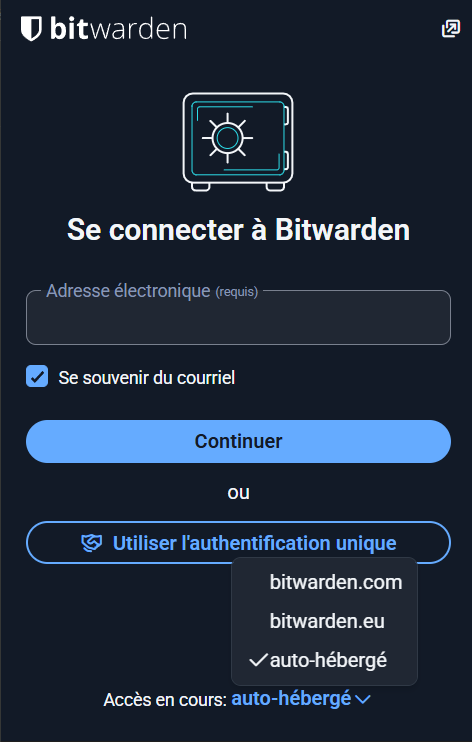
- Dans URL du serveur, collez :
https://vault.yvoirien.com
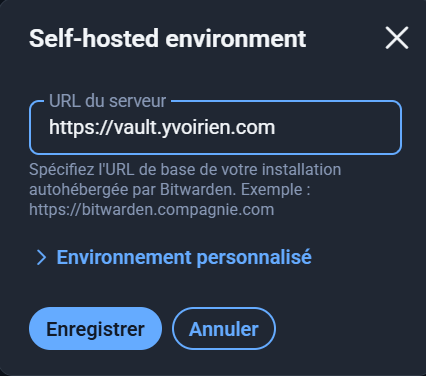
- Enregistrez, puis connectez-vous.
📱 Application mobile (Android / iPhone)
Configurez une seule fois le serveur, puis utilisez l’application normalement.
🤖 Télécharger sur le Play Store 🍎 Télécharger sur l’App Store
- Ouvrez Bitwarden.
- 🧭 Allez dans Connexion sur :
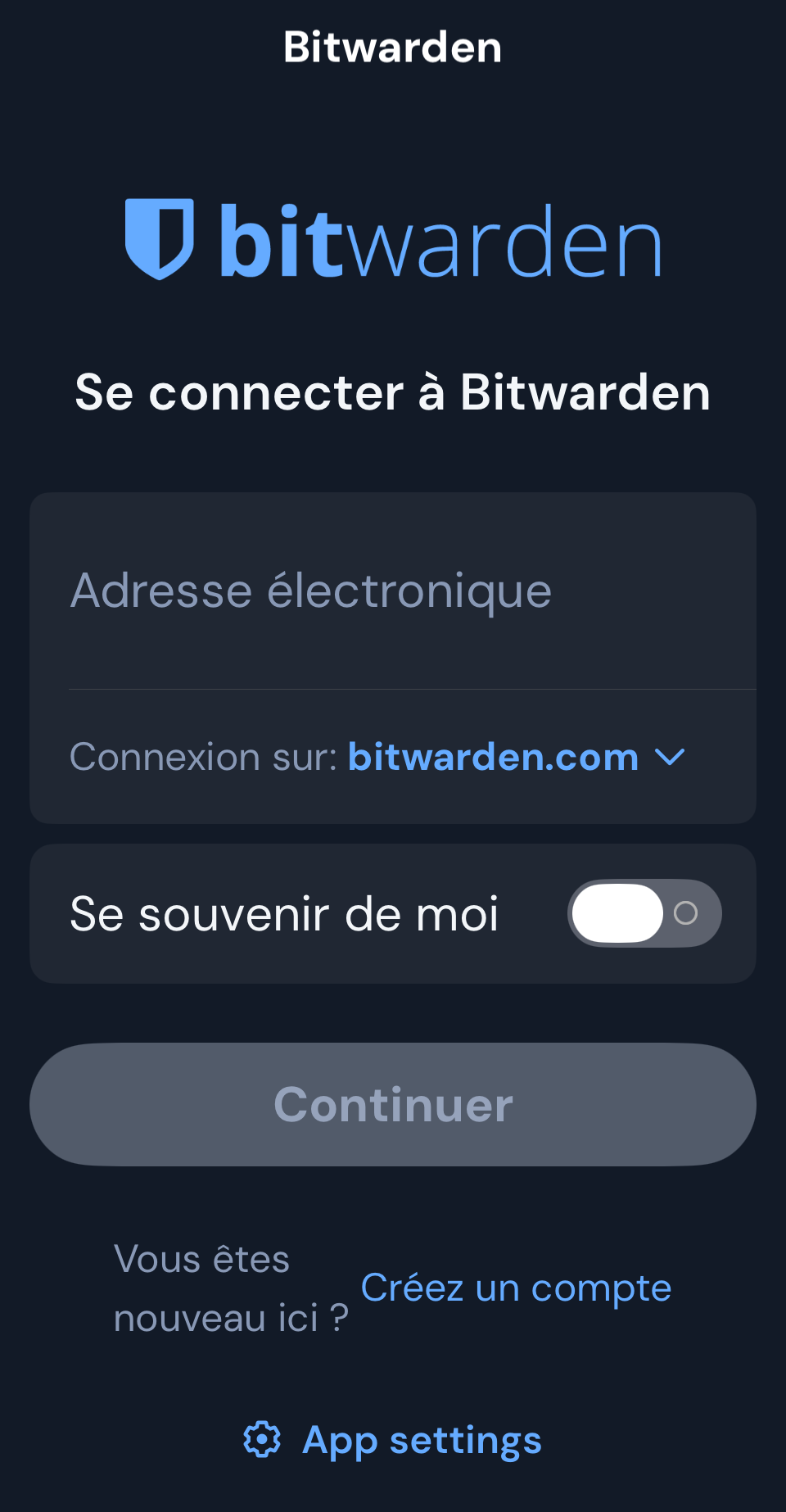
- 📝 Sélectionnez URL du serveur.
- Collez :
https://vault.yvoirien.com
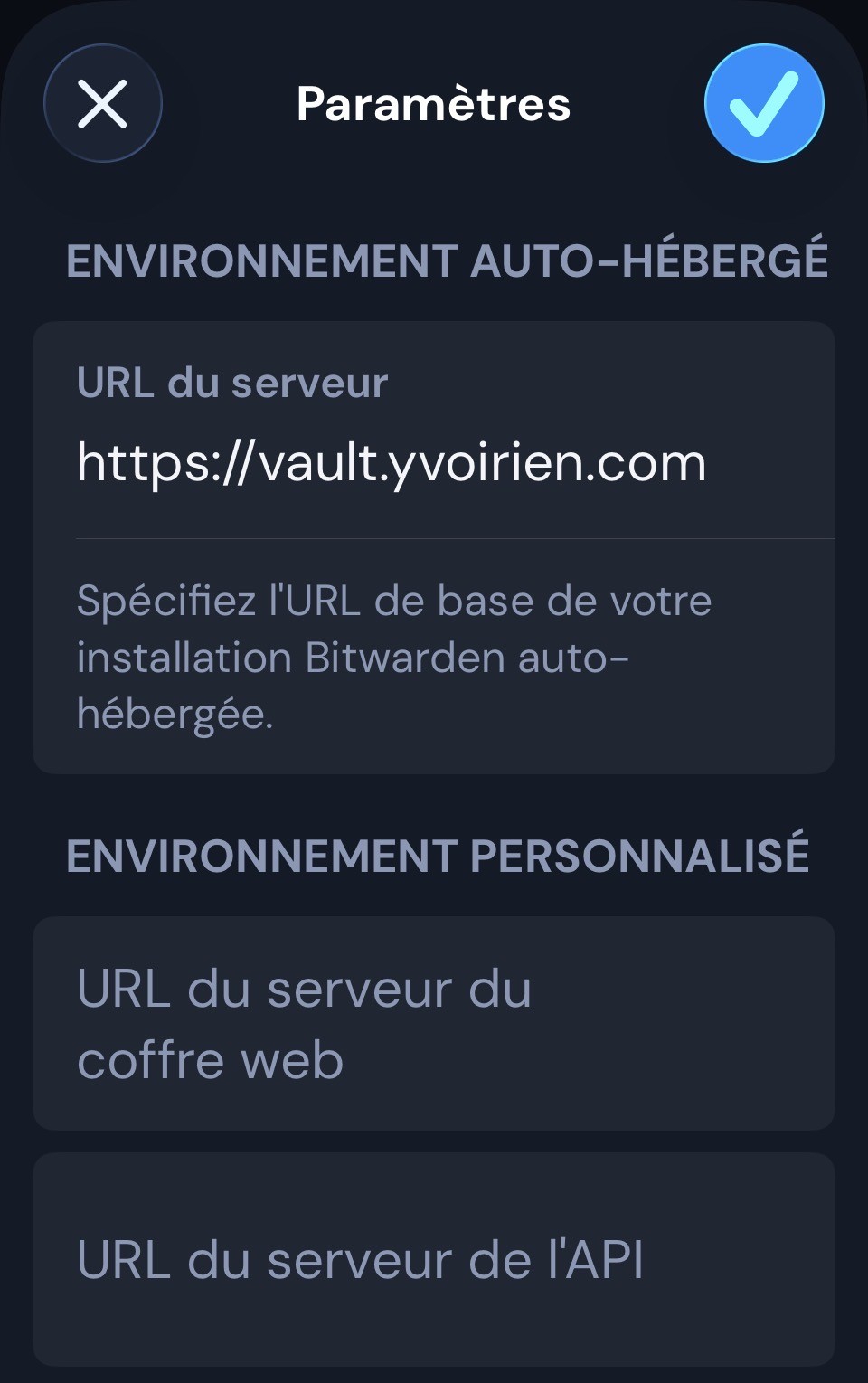
- Revenez à l’écran d’accueil et connectez-vous.
🔔 Activez l’auto-remplissage des mots de passe dans les réglages du téléphone (optionnel mais recommandé).
💻 Application Bureau (Windows / macOS / Linux)
Pour gérer votre coffre-fort localement sans passer par un navigateur, installez l’application Bitwarden Desktop.
💾 Télécharger l’application BureauLe site Bitwarden détectera automatiquement votre système pour proposer le bon installeur.
🔗 Lien officiel du coffre
https://vault.yvoirien.com
Gardez ce lien : c’est l’adresse unique de votre coffre.